
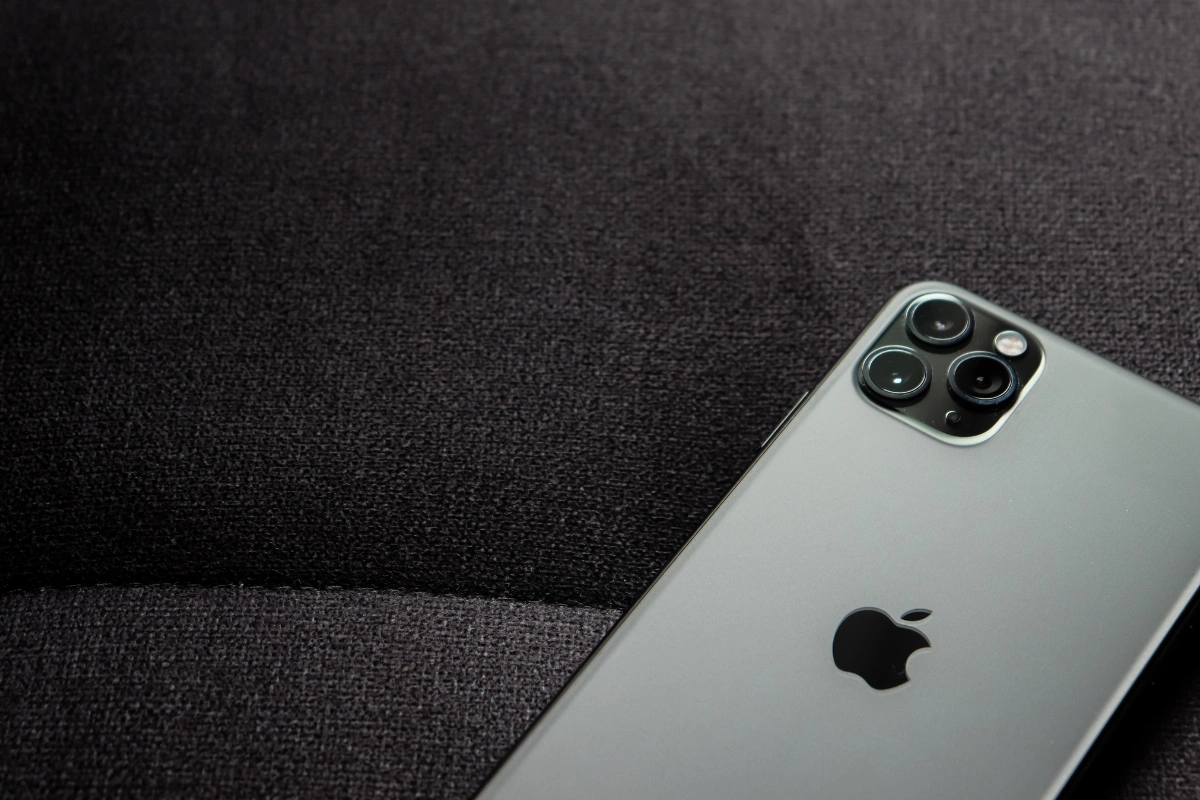
Kehilangan data iPhone bisa jadi mimpi buruk. Untungnya, cara backup iPhone ke MacBook maupun laptop Windows sebenarnya tidak serumit yang kamu bayangkan.
Cukup siapkan kabel USB atau koneksi Wi-Fi, proses backup bisa selesai dalam hitungan menit dan semua data kamu aman tersimpan.
Mengapa Backup iPhone Itu Penting?
Banyak orang baru sadar pentingnya backup setelah data mereka hilang. Padahal, risiko kehilangan data bisa datang kapan saja.
HP jatuh, layar retak, atau tiba-tiba harus factory reset karena bug iOS semua itu bisa membuat ribuan foto, kontak, hingga riwayat chat WhatsApp lenyap seketika. Dengan rutin melakukan backup, kamu punya “jaring pengaman” yang selalu siap menyelamatkan data penting.
Jenis-Jenis File yang Bisa Dibackup dari iPhone ke MacBook
Sebelum mulai backup, penting untuk tahu data apa saja yang ikut tersimpan. Ini membantu kamu memastikan tidak ada yang terlewat.
Berikut data yang umumnya ikut ter-backup saat kamu melakukan backup iPhone ke komputer:
- Foto dan video dari Camera Roll
- Kontak dan kalender
- Pesan SMS dan iMessage
- Data aplikasi (termasuk game dan produktivitas)
- Pengaturan iPhone (wallpaper, notifikasi, Wi-Fi)
- Riwayat panggilan
- Data Kesehatan dan Aktivitas (khusus backup terenkripsi)
- Pesan WhatsApp (dengan cara khusus, dibahas di bawah)
Catatan: Backup via Finder atau iTunes tidak menyertakan konten yang sudah ada di iCloud, musik yang dibeli di iTunes (bisa diunduh ulang), atau konten Apple TV+.
Syarat Backup iPhone ke MacBook
Sebelum mulai, pastikan semua persyaratan ini sudah terpenuhi agar proses berjalan lancar.
Persyaratan Teknis
- macOS Catalina (10.15) atau lebih baru → gunakan Finder
- macOS Mojave (10.14) atau lebih lama → gunakan iTunes
- Kabel USB Lightning atau USB-C yang berfungsi normal
- Ruang penyimpanan MacBook cukup (sebaiknya minimal 20 GB kosong)
- iPhone sudah ter-unlock (tidak dalam kondisi terkunci)
Persiapan di iPhone
Pastikan iPhone kamu dalam keadaan menyala dan tidak terkunci saat dihubungkan ke MacBook. Pertama kali menyambungkan, akan muncul notifikasi “Trust This Computer?” ketuk Trust dan masukkan passcode iPhone kamu.
Cara Backup iPhone ke MacBook
Ada dua metode utama: menggunakan Finder (untuk macOS Catalina ke atas) dan iTunes (untuk macOS Mojave ke bawah). Berikut panduan lengkapnya.
Cara Backup iPhone ke MacBook via Finder (macOS Catalina ke Atas)
Ini adalah metode resmi dari Apple dan paling direkomendasikan untuk pengguna MacBook modern.
Langkah-langkahnya:
- Hubungkan iPhone ke MacBook menggunakan kabel USB.
- Buka Finder (ikon wajah dua warna di Dock).
- Di sidebar kiri, kamu akan melihat nama iPhone-mu di bawah Locations klik di sana.
- Pilih tab General.
- Di bagian Backups, pilih opsi “Back up all data on your iPhone to this Mac”.
- Jika ingin mengenkripsi backup (untuk menyertakan data Kesehatan), centang “Encrypt local backup” dan buat password.
- Klik Back Up Now.
- Tunggu hingga proses selesai kamu bisa melihat tanggal dan waktu backup terakhir sebagai konfirmasi.
Setelah backup selesai, tanggal dan waktu backup terakhir akan muncul di halaman tersebut. Ini tanda bahwa cara backup data iPhone ke MacBook kamu berhasil dilakukan.
Cara Backup iPhone ke MacBook via iTunes (macOS Mojave ke Bawah)
Jika MacBook kamu masih menggunakan macOS Mojave atau versi lebih lama, iTunes masih tersedia dan menjadi alat backup utama.
Langkah-langkahnya:
- Hubungkan iPhone ke MacBook dengan kabel USB.
- Buka aplikasi iTunes.
- Jika diminta, masukkan passcode iPhone atau ketuk Trust.
- Klik ikon perangkat (gambar iPhone kecil) di pojok kiri atas iTunes.
- Di halaman Summary, temukan bagian Backups.
- Pilih “This Computer” sebagai lokasi backup.
- Klik Back Up Now.
Proses ini identik dengan cara backup file dari iPhone ke MacBook menggunakan Finder, hanya berbeda antarmukanya saja.
Cara Backup iPhone ke MacBook via Wi-Fi (Tanpa Kabel)
Sudah bosan harus selalu pakai kabel? Kamu bisa mengaktifkan Wi-Fi Sync agar iPhone otomatis ter-backup saat terhubung ke jaringan yang sama dengan MacBook.
Cara mengaktifkannya:
- Sambungkan iPhone ke MacBook sekali menggunakan kabel USB.
- Buka Finder dan klik nama iPhone kamu.
- Pilih tab General, lalu scroll ke bawah ke bagian Options.
- Centang “Show this iPhone when on Wi-Fi”.
- Klik Apply.
Setelah ini, iPhone kamu akan muncul di Finder setiap kali berada di jaringan Wi-Fi yang sama dengan MacBook tanpa perlu kabel lagi.
Cara Backup Foto iPhone ke MacBook
Kalau tujuan utama kamu hanya memindahkan foto, ada cara yang lebih cepat dan spesifik.
Metode 1: Via Aplikasi Foto (Photos)
- Hubungkan iPhone ke MacBook dengan kabel USB.
- Buka aplikasi Foto (Photos) di MacBook.
- iPhone akan muncul di sidebar kiri.
- Klik Import All New Items atau pilih foto tertentu yang ingin dipindahkan.
- Klik Import Selected.
Cara backup foto iPhone ke MacBook ini cocok kalau kamu hanya butuh memindahkan foto tertentu, bukan seluruh data iPhone.
Metode 2: Via Image Capture
- Buka aplikasi Image Capture (cari via Spotlight).
- Pilih iPhone kamu di sidebar.
- Tentukan folder tujuan penyimpanan.
- Klik Import All atau pilih foto secara manual.
Cara Backup WhatsApp iPhone ke MacBook
Backup WhatsApp sedikit berbeda karena data chat WhatsApp tidak otomatis masuk ke backup Finder atau iTunes secara mudah dibaca. Berikut caranya:
Metode 1: Backup via iCloud (Paling Praktis)
- Buka WhatsApp di iPhone.
- Masuk ke Settings → Chats → Chat Backup.
- Ketuk Back Up Now.
Data WhatsApp akan tersimpan di iCloud. Kamu bisa mengakses backup ini saat restore iPhone nanti.
Metode 2: Export Chat Secara Manual
- Buka percakapan WhatsApp yang ingin di-backup.
- Ketuk nama kontak atau grup di bagian atas.
- Scroll ke bawah, pilih Export Chat.
- Pilih Without Media atau Include Media.
- Kirim file ZIP tersebut ke MacBook via AirDrop, email, atau aplikasi Files.
Cara backup WhatsApp iPhone ke MacBook ini cocok untuk menyimpan riwayat chat penting dalam format yang bisa dibaca langsung di komputer.
Cara Backup iPhone ke Laptop Windows
Jika kamu tidak punya MacBook dan menggunakan laptop Windows, jangan khawatir. Apple masih mendukung backup iPhone ke PC melalui iTunes for Windows.
Syarat Backup iPhone ke Laptop Windows
- Laptop Windows 10 atau Windows 11 (64-bit)
- iTunes versi terbaru (unduh dari Microsoft Store atau situs Apple)
- Kabel USB yang berfungsi normal
- Driver Apple Mobile Device Support sudah terinstal (biasanya otomatis saat install iTunes)
Cara Backup Data iPhone ke Laptop Windows via iTunes
Ini adalah metode standar untuk cara backup iPhone ke PC atau laptop Windows.
Langkah-langkahnya:
- Unduh dan instal iTunes dari Microsoft Store atau situs resmi Apple.
- Buka iTunes, lalu hubungkan iPhone ke laptop dengan kabel USB.
- Jika muncul notifikasi “Trust This Computer?” di iPhone, ketuk Trust.
- Klik ikon perangkat (gambar iPhone) di pojok kiri atas iTunes.
- Di bagian Summary → Backups, pilih “This Computer”.
- Klik Back Up Now.
- Tunggu hingga proses selesai.
Selesai! Cara backup file iPhone ke laptop Windows ini menyimpan data di folder lokal di laptop kamu: C:\Users\[Nama Pengguna]\AppData\Roaming\Apple Computer\MobileSync\Backup\.
Cara Backup Data iPhone ke Laptop Windows via iCloud for Windows
Alternatif lain untuk cara backup data iPhone ke laptop Windows adalah menggunakan iCloud for Windows.
- Unduh iCloud for Windows dari Microsoft Store.
- Login menggunakan Apple ID yang sama dengan iPhone.
- Aktifkan iCloud Photos untuk sinkronisasi foto otomatis ke laptop.
- Di iPhone, aktifkan iCloud Backup via Settings → [Nama kamu] → iCloud → iCloud Backup.
Metode ini cocok untuk backup otomatis, meski membutuhkan koneksi internet yang stabil dan storage iCloud yang cukup.
Cara Restore Backup iPhone ke MacBook
Setelah backup berhasil, kamu mungkin suatu saat perlu me-restore data tersebut—misalnya saat ganti iPhone baru atau setelah factory reset.
Langkah Restore via Finder
- Hubungkan iPhone ke MacBook menggunakan kabel USB.
- Buka Finder dan klik nama iPhone di sidebar.
- Pilih tab General.
- Di bagian Backups, klik Restore Backup.
- Pilih file backup yang ingin dipulihkan dari daftar yang tersedia.
- Jika backup dienkripsi, masukkan password enkripsi.
- Klik Restore dan tunggu prosesnya selesai.
Jangan cabut kabel selama proses restore berlangsung. iPhone mungkin akan restart beberapa kali—ini normal.
Hal yang Perlu Diperhatikan Saat Restore
- Pastikan versi iOS di iPhone sama atau lebih baru dari versi saat backup dibuat.
- Proses restore akan menghapus data yang ada di iPhone dan menggantinya dengan data dari backup.
- Pastikan baterai iPhone di atas 50% atau iPhone tetap terhubung ke charger.
Tips Backup iPhone yang Sering Diabaikan
Berdasarkan pengalaman banyak pengguna, berikut beberapa tips yang sering terlewat:
1. Enkripsi backup-mu
Backup terenkripsi menyertakan data Kesehatan, data Homekit, dan password yang tersimpan. Backup tanpa enkripsi tidak menyertakan ini.
2. Cek lokasi penyimpanan backup
Di MacBook, backup tersimpan di: ~/Library/Application Support/MobileSync/Backup/. Pastikan drive MacBook punya ruang yang cukup.
3. Lakukan backup sebelum update iOS
Setiap kali ada update besar iOS, selalu backup dulu sebelum menginstalnya. Ini mencegah kehilangan data jika proses update tidak berjalan mulus.
Backup sebelum ganti HP. Jika kamu berencana pindah ke iPhone baru, backup dulu semua data dari iPhone lama agar proses transfer lebih mudah.
FAQ
Berapa lama proses backup iPhone ke MacBook?
Tergantung ukuran data di iPhone kamu. Untuk data sekitar 10–30 GB, biasanya membutuhkan waktu 20 menit hingga 2 jam. Backup pertama biasanya lebih lama karena semua data harus disalin dari awal.
Apakah backup iPhone ke laptop menghapus data di iPhone?
Tidak. Proses backup hanya menyalin data dari iPhone ke komputer tidak ada data yang dihapus dari iPhone selama proses berlangsung.
Kenapa iPhone tidak terdeteksi di Finder atau iTunes?
Beberapa penyebab umum: kabel USB rusak atau tidak kompatibel, belum menekan “Trust” di iPhone, atau driver Apple Mobile Device Support belum terinstal. Coba ganti kabel, restart kedua perangkat, lalu hubungkan kembali.
Apakah backup via Finder berbeda dengan backup iCloud?
Ya, keduanya berbeda. Backup via Finder disimpan secara lokal di MacBook, sementara backup iCloud disimpan di server Apple. Backup lokal biasanya lebih lengkap dan tidak terbatas oleh kapasitas iCloud (yang gratis hanya 5 GB).
Apakah foto ikut ter-backup saat backup via Finder?
Ya, foto dari Camera Roll ikut tersimpan dalam backup Finder. Namun jika iCloud Photos aktif, foto mungkin tidak ikut dalam backup lokal karena sudah tersinkron ke iCloud.
Apakah bisa backup iPhone ke laptop Windows tanpa iTunes?
Bisa, dengan menggunakan iCloud for Windows untuk sinkronisasi foto dan data tertentu. Namun untuk backup penuh (full backup) seperti yang dilakukan Finder/iTunes, iTunes tetap diperlukan di Windows.
Di mana lokasi file backup iPhone di laptop Windows?
File backup tersimpan di: C:\Users\[NamaPengguna]\AppData\Roaming\Apple Computer\MobileSync\Backup\. Folder AppData biasanya tersembunyi—aktifkan “Show hidden files” di File Explorer untuk menemukannya.
Kesimpulan
Melakukan backup iPhone secara rutin adalah kebiasaan sederhana yang bisa mencegah kerugian besar. Baik kamu menggunakan cara backup iPhone ke MacBook via Finder, iTunes, maupun cara backup data iPhone ke laptop Windows semuanya bisa dilakukan tanpa keahlian teknis khusus.
Berikut ringkasan pilihan metode backup:
| Metode | Platform | Koneksi | Kelebihan |
|---|---|---|---|
| Finder | MacBook (macOS Catalina+) | USB / Wi-Fi | Resmi, lengkap, gratis |
| iTunes | MacBook (Mojave ke bawah) / Windows | USB | Tersedia di semua platform |
| iCloud Backup | Semua | Wi-Fi | Otomatis, tanpa kabel |
| iCloud for Windows | Windows | Wi-Fi | Sinkronisasi foto mudah |
Yang paling penting: jangan tunda backup sampai terjadi masalah. Jadikan backup sebagai rutinitas mingguan, dan data berharga kamu akan selalu aman di MacBook, laptop Windows, maupun di cloud.